セットアップ & インストールガイド
FTMS データフィールドは、Garmin の特別なアプリ形式である datafield(データフィールド) です。 ウォッチのアクティビティ一覧には独立したアプリとして表示されません。 その代わり、Bike Indoor、Treadmill、Elliptical、Row Indoor などの Garmin 標準アクティビティの中のデータ画面として追加されます。
このガイドでは、次の内容を説明します:
- FTMS データフィールドのインストール方法
- Garmin アクティビティへの追加方法
- アクティビティの開始とスマートトレーナーへの接続方法
- 画面に表示する指標(メトリクス)の設定方法
開始前の準備
- Connect IQ データフィールドに対応した Garmin ウォッチ
- スマートフォンの Garmin Connect / Connect IQ アプリ、または PC の Garmin Express
- FTMS 対応のスマートトレーナー(バイク、エリプティカル、ローイング、ステッパー、トレッドミルなど)
アクティビティの記録は Garmin Connect にアップロードされます。 アプリ設定の変更には Connect IQ または Garmin Express が必要です。
ステップ1 — FTMS データフィールドをインストールする
データフィールドは Garmin Connect IQ Store からインストールできます:
- スマートフォンで Connect IQ Store アプリを開く、または Web のストアにアクセスします。
- 使用する機器の種類に対応した FTMS データフィールド(Bike、Elliptical、Rower など)を検索します。
- Download / Install をタップし、自分の Garmin ウォッチを選択します。
- ウォッチを同期して、データフィールドを転送します。
ステップ2 — データフィールドをアクティビティに追加する
次に、FTMS データフィールドを Garmin 標準アクティビティ内のページとして追加します (例:Bike Indoor、Elliptical、 Row Indoor、Treadmill など)。
- ウォッチでネイティブアクティビティ(例:Bike Indoor)を開きます。
- メニュー(ボタンまたは長押し、機種によって異なります)を開きます。
- Activity Settings(またはそのアクティビティの Settings)を選択します。
- Data Screens を選択します。
- Add New(+ のオプション)までスクロールし、新しいページを追加します。
- Custom Data を選択します。
- レイアウト画面で、全画面レイアウト(大きなフィールド1つ)を選択し、 Select を押します。
- もう一度 Select を押して、そのページに表示するフィールドを選びます。
- Connect IQ Fields までスクロールし、対応する FTMS データフィールドを選択します。
- オプションですが推奨:この新しいページをデータ画面リストの 先頭 に移動すると、アクティビティ開始時に最初に表示されます。
FTMS データフィールドを使用したい各アクティビティに対して、この手順を繰り返すことができます。
注意: データフィールドは必ず 全画面レイアウト に追加してください。 よくある間違いは、すでに複数のフィールドがある分割レイアウトのページに追加してしまうことです。 このデータフィールドは画面全体を使い、独自の 6 セルのグリッドレイアウトを描画します。 分割レイアウトに配置すると、表示が崩れてしまいます。
ステップ3 — アクティビティを開始してトレーナーをスキャンする
データフィールドをアクティビティに追加したら:
- ウォッチで対象のアクティビティ(例:Bike Indoor)を開きます。
- スワイプまたはボタン操作で、FTMS データフィールドの画面が表示されるまで移動します。
- 数秒待つと、ウォッチが近くの FTMS デバイスのスキャンを開始します。
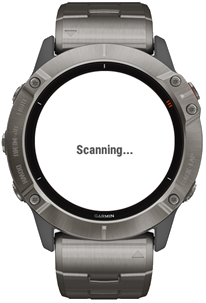
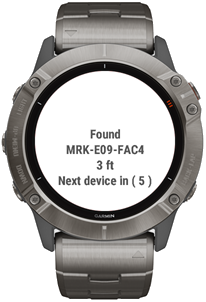
対応するスマートトレーナーが見つかると、画面には次の情報が表示されます:
- デバイスの名前
- 複数デバイスを区別するためのおおよその信号強度
複数の FTMS トレーナーが検出される場合、データフィールドは数秒ごとに 表示対象のデバイスを切り替え、利用可能なデバイスを順番に表示します。
注意: データフィールドアプリはユーザーからの直接操作を 受け付けません。ボタン操作やタッチ操作を横取りできないため、ウォッチ上に 独自メニューやコントロールを実装することはできません。 対応できるのは、ワークアウトの開始・停止などのネイティブな信号のみです。
ステップ4 — 接続して記録を開始する
FTMS データフィールドにトレーナー名が表示されたら:
- ウォッチの Start ボタンを押してアクティビティを開始します。
- データフィールドは、画面に表示されているトレーナーに Bluetooth で接続します。
- スマートトレーナーからの各種メトリクスがデータフィールドに送られ始めます。
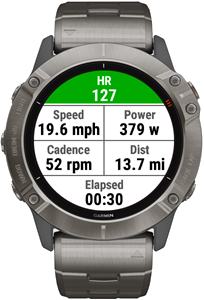
ワークアウト中、FTMS データフィールドは 6 個のカスタマイズ可能なメトリクス枠 を表示し、 トレーナーから受信しているデータを視覚的に確認できます。
ステップ5 — 表示するメトリクスを設定する
6 つのフィールドそれぞれに表示するメトリクス(スピード、距離、パワー、 ケイデンス、傾斜、抵抗など)は、Connect IQ アプリまたは Garmin Express を使って設定できます:
- スマートフォンまたは PC で FTMS データフィールドの設定を開きます。
- Field 1、Field 2 などのオプションを探します。
- 各フィールドに表示したいメトリクスを選択します。
- ウォッチを同期して変更を適用します。
すべての FTMS マシンがすべてのメトリクスに対応しているわけではありません。例えば:
- エリプティカルやトレッドミルは 傾斜(incline) に対応している場合があります。
- 一部のバイクは パワー に対応しますが、傾斜には対応しません。
- ローイングマシンは 距離、ペース、パワー に対応している場合があります。
マシンが特定のメトリクスに対応していない場合、その値はワークアウト中ずっと 0 のままか、変化しないことがあります。
ヒント & トラブルシューティング
- データフィールドが見つからない場合
FTMS データフィールドはアクティビティ内の データ画面 として 追加されます。ウォッチのメインアプリ一覧には表示されません。 - トレーナーが表示されない場合
トレーナーがスマートフォン、タブレット、または他の機器に すでに接続されていない ことを確認してください。 スマートトレーナー向け FTMS プロトコルは、Bluetooth 接続を1台に限定しています。 - それでも問題が解決しない場合
互換性チェックや BleScan の使い方、一般的な問題については FAQ & トラブルシューティングページを参照してください。
トレーナーと FTMS データフィールドが正常に連携していることを確認できたら、 Dynamic Training Profiles を使って、さらに一歩進んだトレーニングが可能です。 インターバル、ヒルクライム、カスタムワークアウトなどをウォッチから自動制御できます。
詳細はこちら: Dynamic Training Profiles ガイド。
利用規約 | プライバシーポリシー | お問い合わせ