Guide d’installation & de configuration
Les champs de données FTMS sont un type spécial d’application Garmin appelé datafield. Ils n’apparaissent pas comme applications autonomes dans la liste d’activités de votre montre. Vous les ajoutez plutôt comme écran de données à l’intérieur d’une activité Garmin intégrée (Bike Indoor, Treadmill, Elliptical, Row Indoor, etc.).
Ce guide vous explique :
- Comment installer le champ de données FTMS
- Comment l’ajouter à une activité Garmin
- Comment démarrer une activité et vous connecter à votre smart trainer
- Comment configurer les métriques affichées à l’écran
Avant de commencer
- Une montre Garmin compatible prenant en charge les champs de données Connect IQ
- L’application Garmin Connect et Connect IQ sur votre téléphone, ou Garmin Express sur votre ordinateur
- Un smart trainer compatible FTMS (vélo, elliptique, rameur, stepper ou tapis de course)
L’enregistrement de l’activité sera envoyé à Garmin Connect. Connect IQ ou Garmin Express est requis pour configurer les paramètres de l’application.
Étape 1 — Installer le champ de données FTMS
Vous pouvez installer le champ de données depuis la boutique Garmin Connect IQ :
- Ouvrez l’application Connect IQ Store sur votre téléphone ou rendez-vous sur la boutique web.
- Trouvez le champ de données FTMS adapté à votre type d’appareil (Bike, Elliptical, Rower, etc.).
- Appuyez sur Download / Install puis sélectionnez votre montre Garmin.
- Synchronisez votre montre pour transférer le champ de données.
Étape 2 — Ajouter le champ de données à une activité
Ensuite, vous ajoutez le champ de données FTMS comme page à l’intérieur d’une activité native Garmin (par exemple : Bike Indoor, Elliptical, Row Indoor ou Treadmill).
- Sur votre montre, ouvrez une activité native (par ex. Bike Indoor).
- Ouvrez le Menu (bouton ou appui long, selon le modèle).
- Sélectionnez Activity Settings (ou Settings pour cette activité).
- Choisissez Data Screens.
- Faites défiler jusqu’à Add New (l’option avec le +) et ajoutez une nouvelle page.
- Sélectionnez Custom Data.
- Sur l’écran de mise en page, choisissez la mise en page plein écran (un seul grand champ) puis appuyez sur Select.
- Appuyez à nouveau sur Select pour choisir les champs de cette page.
- Faites défiler jusqu’à Connect IQ Fields et choisissez le champ de données FTMS approprié.
- Optionnel mais recommandé : remontez cette nouvelle page en haut de la liste des écrans de données, afin qu’elle apparaisse en premier au démarrage de l’activité.
Vous pouvez répéter cette procédure pour chaque activité dans laquelle vous souhaitez utiliser le champ de données FTMS.
Remarque : Ajoutez le champ de données uniquement sur un écran plein écran. Une erreur fréquente consiste à l’ajouter à une page existante qui contient déjà plusieurs champs. Le datafield a besoin de tout l’écran et dessine sa propre grille de six cases de métriques. Si vous l’insérez dans une mise en page segmentée, l’affichage sera incorrect.
Étape 3 — Démarrer l’activité et rechercher votre trainer
Une fois le champ de données ajouté à une activité :
- Allez sur l’activité correspondante sur votre montre (par ex. Bike Indoor).
- Balayez ou appuyez jusqu’à voir l’écran du champ de données FTMS.
- Patientez quelques secondes : votre montre va commencer à rechercher les appareils FTMS à proximité.
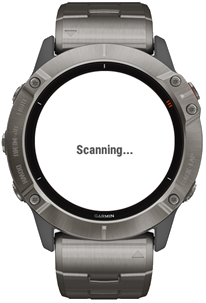
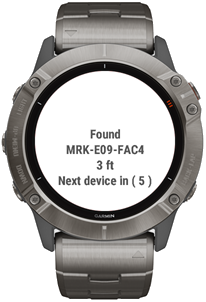
Lorsqu’un smart trainer compatible est détecté, l’écran affiche :
- Le nom de l’appareil
- Une indication approximative de la puissance du signal (utile en présence de plusieurs appareils)
Si plusieurs trainers FTMS sont détectés, le champ de données fait défiler les appareils disponibles toutes les quelques secondes afin que vous puissiez voir lesquels sont à portée.
Remarque : Les applications de type datafield ne permettent pas d’interaction directe avec l’utilisateur. Elles ne peuvent pas intercepter les pressions de boutons ni les gestes tactiles, il n’est donc pas possible d’implémenter des menus ou des contrôles sur la montre. Elles ne peuvent répondre qu’aux signaux natifs, comme le début ou l’arrêt de l’enregistrement.
Étape 4 — Se connecter et commencer l’enregistrement
Lorsque le champ de données FTMS affiche le nom de votre trainer :
- Appuyez sur Start sur votre montre pour démarrer l’activité.
- Le champ de données se connectera en Bluetooth au trainer actuellement affiché.
- Les métriques du smart trainer commenceront à être transmises au champ de données.
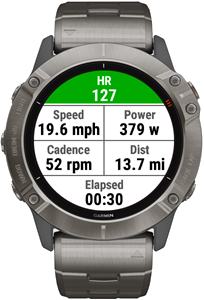
Pendant l’entraînement, le champ de données FTMS affiche 6 cases de métriques configurables, ce qui vous donne une bonne visibilité sur les données reçues du trainer.
Étape 5 — Configurer les métriques affichées
Vous pouvez choisir quelles métriques apparaissent dans chacune des 6 cases (vitesse, distance, puissance, cadence, inclinaison, résistance, etc.) à l’aide de l’application Connect IQ ou de Garmin Express :
- Ouvrez les paramètres du champ de données FTMS sur votre téléphone ou ordinateur.
- Recherchez des options comme Field 1, Field 2, etc.
- Sélectionnez la métrique souhaitée pour chaque champ.
- Synchronisez votre montre pour appliquer les changements.
Tous les appareils FTMS ne prennent pas en charge toutes les métriques possibles. Par exemple :
- Les elliptique et tapis de course peuvent supporter l’inclinaison.
- Certaines vélos prennent en charge la puissance mais pas l’inclinaison.
- Les rameurs peuvent prendre en charge la distance, l’allure (pace) et la puissance.
Si votre appareil ne prend pas en charge une métrique donnée, cette valeur peut rester à zéro ou ne pas changer pendant l’entraînement.
Conseils & dépannage
- Vous ne trouvez pas le champ de données ?
Rappelez-vous : les champs de données FTMS sont ajoutés comme écrans de données à l’intérieur des activités. Ils n’apparaissent pas dans la liste principale des applications. - Le trainer n’apparaît pas ?
Assurez-vous que le trainer n’est pas déjà connecté à votre téléphone, tablette ou un autre appareil. Le protocole FTMS pour smart trainers ne permet qu’une seule connexion Bluetooth à la fois. - Toujours des difficultés ?
Consultez la page FAQ & dépannage pour les vérifications de compatibilité, les instructions BleScan et les problèmes fréquents.
Une fois que vous avez confirmé que votre trainer et le champ de données FTMS fonctionnent ensemble, vous pouvez aller plus loin avec les Dynamic Training Profiles : intervalles automatisés, côtes et entraînements personnalisés pilotés directement depuis votre montre.
Pour en savoir plus : Guide des Dynamic Training Profiles.
Conditions générales | Politique de confidentialité | Contact