安装与设置指南
FTMS 数据字段是一种特殊类型的 Garmin 应用,称为 datafield(数据字段)。 它不会在手表活动列表中作为独立应用显示。 相反,你需要把它添加为 Garmin 内置活动(Bike Indoor、Treadmill、 Elliptical、Row Indoor 等)中的一个数据页面。
本指南将介绍:
- 如何安装 FTMS 数据字段
- 如何将其添加到 Garmin 活动中
- 如何开始活动并连接到智能训练器
- 如何配置屏幕上显示的指标
开始之前
- 一块支持 Connect IQ 数据字段的兼容 Garmin 手表
- 手机上的 Garmin Connect 和 Connect IQ 应用,或电脑上的 Garmin Express
- 一台支持 FTMS 的智能训练器(动感单车、椭圆机、划船机、踏步机或跑步机)
活动记录将同步到 Garmin Connect。 要更改应用设置,需要使用 Connect IQ 或 Garmin Express。
步骤 1 — 安装 FTMS 数据字段
你可以通过 Garmin Connect IQ Store 安装数据字段:
- 在手机上打开 Connect IQ Store 应用,或在网页上访问商店。
- 找到适合你设备类型的 FTMS 数据字段(Bike、Elliptical、Rower 等)。
- 点击 Download / Install 并选择你的 Garmin 手表。
- 同步手表,将数据字段传输到设备上。
步骤 2 — 将数据字段添加到活动中
接下来,你需要把 FTMS 数据字段添加为某个 Garmin 原生活动中的页面 (例如:Bike Indoor、Elliptical、 Row Indoor 或 Treadmill)。
- 在手表上打开一个原生活动(例如 Bike Indoor)。
- 打开 菜单(按键或长按,因型号而异)。
- 选择 Activity Settings(或该活动的 Settings)。
- 选择 Data Screens。
- 滚动到 Add New(带有 + 的选项),添加一个新页面。
- 选择 Custom Data。
- 在布局屏幕中选择全屏布局(一个大字段),然后按 Select。
- 再次按 Select 选择该页面中的字段。
- 滚动到 Connect IQ Fields 并选择对应的 FTMS 数据字段。
- 可选但推荐:将这个新页面移动到数据屏幕列表的 最前面,这样在开始活动时会首先显示。
你可以对每一个想使用 FTMS 数据字段的活动重复上述步骤。
注意: 请仅将数据字段添加到 全屏页面。 一个常见错误是把它加到已有的多字段页面中。 该数据字段需要使用整个屏幕,并会绘制自己的 6 单元网格布局。 如果把它放在分屏布局中,界面显示会不正常。
步骤 3 — 启动活动并搜索训练器
当数据字段已添加到活动后:
- 在手表上进入对应的活动(例如 Bike Indoor)。
- 滑动或点击,直到看到 FTMS 数据字段界面。
- 等待几秒——手表会开始扫描附近的 FTMS 设备。
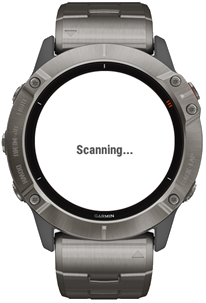
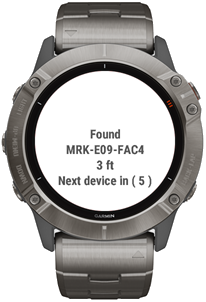
当检测到兼容的智能训练器时,屏幕会显示:
- 设备的名称
- 大致的信号强度指示(方便在多台设备间区分)
如果检测到多台 FTMS 训练器,数据字段会每隔几秒轮流显示各个设备, 让你可以看到当前可用的选项。
注意: 数据字段应用不支持用户的直接交互。 它无法拦截按键或触摸事件,因此无法在手表上实现自定义菜单或控件。 它只能响应系统原生的信号,例如开始或结束锻炼等。
步骤 4 — 连接并开始记录
当 FTMS 数据字段上显示出你的训练器名称时:
- 在手表上按下 Start,开始活动。
- 数据字段会通过 Bluetooth 连接当前显示的训练器。
- 来自智能训练器的各项指标会开始传入数据字段。
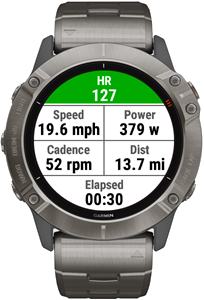
在锻炼过程中,FTMS 数据字段会显示 6 个可配置的指标单元,让你清楚看到 从训练器接收到的数据。
步骤 5 — 配置显示的指标
你可以通过 Connect IQ 应用或 Garmin Express 来选择每个字段显示的指标 (速度、距离、功率、踏频、坡度、阻力等):
- 在手机或电脑上打开 FTMS 数据字段的设置。
- 找到类似 Field 1、Field 2 等选项。
- 为每个字段选择你想显示的指标。
- 同步手表以应用更改。
并非所有 FTMS 设备都支持所有类型的指标。例如:
- 椭圆机和跑步机可能支持坡度(incline)。
- 一些动感单车支持功率,但不支持坡度。
- 划船机可能支持距离、配速(pace)和功率。
如果你的设备不支持某项指标,该值在锻炼过程中可能一直保持为 0, 或者不会发生变化。
提示与故障排除
- 找不到数据字段?
请记住:FTMS 数据字段是作为活动内部的 数据页面 添加的, 不会出现在手表主应用列表中。 - 训练器没有显示?
请确认训练器没有已经连接到手机、 平板或其他设备。针对智能训练器的 FTMS 协议一次只允许 一个 Bluetooth 连接。 - 仍然有问题?
请查看 常见问题与故障排除 页面, 了解兼容性检查、BleScan 使用说明以及常见问题。
当你确认训练器与 FTMS 数据字段可以正常协同工作后, 就可以进一步使用 Dynamic Training Profiles, 直接在手表上驱动自动间歇训练、爬坡训练和自定义锻炼。
了解更多: Dynamic Training Profiles 指南。