Einrichtungs- & Installationsleitfaden
FTMS-Datenfelder sind ein spezieller Typ Garmin-App, der sich Datafield nennt. Sie erscheinen nicht als eigene Apps in der Aktivitätsliste deiner Uhr. Stattdessen fügst du sie als Datenseite innerhalb einer der integrierten Garmin-Aktivitäten hinzu (Bike Indoor, Treadmill, Elliptical, Row Indoor usw.).
Dieser Leitfaden führt dich durch:
- Installation des FTMS-Datenfeldes
- Hinzufügen des Datenfeldes zu einer Garmin-Aktivität
- Starten einer Aktivität und Verbinden mit deinem Smart Trainer
- Konfigurieren, welche Metriken auf dem Bildschirm angezeigt werden
Bevor du beginnst
- Eine kompatible Garmin-Uhr, die Connect IQ Datafields unterstützt
- Die Garmin Connect- und Connect IQ-App auf deinem Smartphone oder Garmin Express auf deinem Computer
- Einen FTMS-kompatiblen Smart Trainer (Bike, Elliptical, Rower, Stepper oder Treadmill)
Die Aktivität wird in Garmin Connect aufgezeichnet. Connect IQ oder Garmin Express wird benötigt, um die App-Einstellungen zu konfigurieren.
Schritt 1 – FTMS-Datenfeld installieren
Du kannst das Datenfeld aus dem Garmin Connect IQ Store installieren:
- Öffne die Connect IQ Store-App auf deinem Smartphone oder besuche den Store im Web.
- Suche das FTMS-Datenfeld für deinen Gerätetyp (Bike, Elliptical, Rower usw.).
- Tippe auf Download / Install und wähle deine Garmin-Uhr aus.
- Synchronisiere deine Uhr, damit das Datenfeld übertragen wird.
Schritt 2 – Datenfeld zu einer Aktivität hinzufügen
Als Nächstes fügst du das FTMS-Datenfeld als Seite innerhalb einer nativen Garmin-Aktivität hinzu (z. B. Bike Indoor, Elliptical, Row Indoor oder Treadmill).
- Öffne auf deiner Uhr eine native Aktivität (z. B. Bike Indoor).
- Öffne das Menü (Taste oder Langdruck, je nach Modell).
- Wähle Activity Settings (oder Settings für diese Aktivität).
- Wähle Data Screens.
- Scrolle zu Add New (die Option mit dem +) und füge eine neue Seite hinzu.
- Wähle Custom Data.
- Wähle im Layout-Bildschirm das Vollbild-Layout (ein einziges großes Feld) und drücke Select.
- Drücke erneut Select, um Felder für diese Seite auszuwählen.
- Scrolle zu Connect IQ Fields und wähle das passende FTMS-Datenfeld.
- Optional, aber empfohlen: Verschiebe diese neue Seite an den Anfang der Datenseitenliste, damit sie beim Start der Aktivität zuerst erscheint.
Du kannst diesen Vorgang für jede Aktivität wiederholen, in der du das FTMS-Datenfeld verwenden möchtest.
Hinweis: Füge das Datenfeld nur als eigenes Vollbild hinzu. Ein häufiger Fehler ist, das Datenfeld zu einer bestehenden Seite mit mehreren Feldern hinzuzufügen. Das Datenfeld benötigt den gesamten Bildschirm und zeichnet sein eigenes Layout mit sechs Kacheln von Metriken. Wenn du es in ein aufgeteiltes Layout einfügst, wird die Darstellung fehlerhaft.
Schritt 3 – Aktivität starten & nach Trainer scannen
Sobald das Datenfeld zu einer Aktivität hinzugefügt wurde:
- Öffne die entsprechende Aktivität auf deiner Uhr (z. B. Bike Indoor).
- Wische oder tippe, bis du den Bildschirm mit dem FTMS-Datenfeld siehst.
- Warte ein paar Sekunden – deine Uhr beginnt, nach FTMS-Geräten in der Nähe zu scannen.
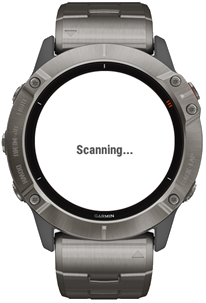
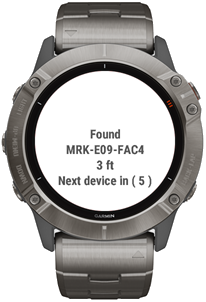
Wenn ein kompatibler Smart Trainer gefunden wird, zeigt der Bildschirm:
- Den Namen des Geräts
- Eine grobe Anzeige der Signalstärke (hilfreich, wenn mehrere Geräte in Reichweite sind)
Wenn mehr als ein FTMS-Trainer gefunden wird, rotiert das Datenfeld alle paar Sekunden zwischen den Geräten, damit du sehen kannst, welche verfügbar sind.
Hinweis: Datafield-Apps erlauben keine direkte Interaktion durch den Benutzer. Sie können keine Tastendrücke oder Touch-Ereignisse abfangen, daher lassen sich keine Menüs oder Steuerelemente direkt auf der Uhr implementieren. Das Datafield kann nur auf native Signale reagieren, wie z. B. Start oder Stopp der Aktivität.
Schritt 4 – Verbinden und Aufzeichnung starten
Sobald das FTMS-Datenfeld den Namen deines Trainers anzeigt:
- Drücke Start auf deiner Uhr, um die Aktivität zu beginnen.
- Das Datenfeld verbindet sich per Bluetooth mit dem aktuell angezeigten Trainer.
- Die Metriken des Smart Trainers werden in das Datenfeld gestreamt.
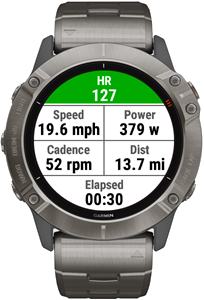
Während des Trainings zeigt das FTMS-Datenfeld sechs konfigurierbare Messfelder an und verschafft dir einen guten Überblick über die vom Trainer gelieferten Daten.
Schritt 5 – Angezeigte Metriken konfigurieren
Du kannst wählen, welche Metriken in jedem der sechs Felder erscheinen (Geschwindigkeit, Distanz, Leistung, Kadenz, Steigung, Widerstand usw.) – über die Connect IQ-App oder Garmin Express:
- Öffne die Einstellungen des FTMS-Datenfeldes auf deinem Smartphone oder Computer.
- Suche nach Optionen wie Field 1, Field 2 usw.
- Wähle die gewünschte Metrik für jedes Feld aus.
- Synchronisiere deine Uhr, um die Änderungen zu übernehmen.
Nicht alle FTMS-Geräte unterstützen jede mögliche Metrik. Zum Beispiel:
- Elliptical- und Treadmill-Trainer können Steigung unterstützen.
- Einige Bikes unterstützen Leistung, aber keine Steigung.
- Rower können Distanz, Pace und Leistung unterstützen.
Wenn dein Gerät eine bestimmte Metrik nicht unterstützt, kann dieser Wert während des Trainings bei Null bleiben oder sich nicht verändern.
Tipps & Fehlerbehebung
- Datenfeld nicht auffindbar?
Denke daran: FTMS-Datenfelder werden als Datenseiten innerhalb von Aktivitäten hinzugefügt. Sie erscheinen nicht in der Haupt-App-Liste deiner Uhr. - Trainer wird nicht angezeigt?
Stelle sicher, dass der Trainer nicht bereits mit deinem Smartphone, Tablet oder einem anderen Gerät verbunden ist. Das FTMS-Protokoll für Smart Trainer erlaubt nur eine Bluetooth-Verbindung gleichzeitig. - Weiterhin Probleme?
Sieh dir die Seite FAQ & Fehlerbehebung an – dort findest du Kompatibilitätschecks, BleScan-Anweisungen und häufige Probleme.
Wenn du bestätigt hast, dass dein Trainer und das FTMS-Datenfeld zusammenarbeiten, kannst du mit Dynamic Training Profiles noch einen Schritt weiter gehen: automatisierte Intervalle, Steigungen und individuelle Workouts direkt von deiner Uhr gesteuert.
Mehr Infos findest du hier: Dynamic Training Profiles Guide.
Regelungen & Bedingungen | Datenschutzerklärung | Kontakt