Руководство по установке и настройке
Поля данных FTMS — это особый тип приложения Garmin, называемый datafield. Они не отображаются как отдельные приложения в списке активностей часов. Вместо этого вы добавляете их как экран данных внутри одной из встроенных активностей Garmin (Bike Indoor, Treadmill, Elliptical, Row Indoor и т. д.).
В этом руководстве описано:
- как установить поле данных FTMS;
- как добавить его в активность Garmin;
- как запустить активность и подключиться к smart-тренажёру;
- как настроить метрики, отображаемые на экране.
Перед началом
- Совместимые часы Garmin с поддержкой полей данных Connect IQ
- Приложения Garmin Connect и Connect IQ на телефоне или Garmin Express на компьютере
- Smart-тренажёр с поддержкой FTMS (велотренажёр, эллипс, гребной тренажёр, степпер или беговая дорожка)
Запись активностей будет отправляться в Garmin Connect. Для настройки параметров приложения требуется Connect IQ или Garmin Express.
Шаг 1 — Установка поля данных FTMS
Установить поле данных можно из магазина Garmin Connect IQ:
- Откройте приложение Connect IQ Store на телефоне или перейдите в магазин через веб-браузер.
- Найдите поле данных FTMS для нужного типа устройства (Bike, Elliptical, Rower и т. д.).
- Нажмите Download / Install и выберите свои часы Garmin.
- Синхронизируйте часы, чтобы скопировать поле данных.
Шаг 2 — Добавление поля данных в активность
Далее вы добавите поле данных FTMS как страницу внутри одной из стандартных активностей Garmin (например, Bike Indoor, Elliptical, Row Indoor или Treadmill).
- На часах откройте стандартную активность (например, Bike Indoor).
- Откройте Menu (кнопка или длительное нажатие — зависит от модели).
- Выберите Activity Settings (или Settings для данной активности).
- Выберите Data Screens.
- Прокрутите до Add New (опция с +) и добавьте новую страницу.
- Выберите Custom Data.
- На экране выбора макета выберите вариант на весь экран (одно большое поле) и нажмите Select.
- Снова нажмите Select, чтобы выбрать поля для этой страницы.
- Прокрутите до Connect IQ Fields и выберите соответствующее поле данных FTMS.
- Необязательно, но рекомендуется: переместите эту новую страницу вверх списка экранов данных, чтобы она отображалась первой при запуске активности.
Вы можете повторить эту процедуру для каждой активности, в которой хотите использовать поле данных FTMS.
Примечание: Добавляйте поле данных только на экран во весь экран. Частая ошибка — добавление его на уже существующую страницу, где отображаются несколько полей. Полю данных требуется весь экран, и оно рисует собственную сетку из шести ячеек с метриками. Если разместить его в сегментированном макете, приложение будет отображаться некорректно.
Шаг 3 — Запуск активности и поиск тренажёра
Когда поле данных добавлено в активность:
- Откройте нужную активность на часах (например, Bike Indoor).
- Листайте экраны, пока не увидите экран поля данных FTMS.
- Подождите несколько секунд — часы начнут сканирование ближайших устройств FTMS.
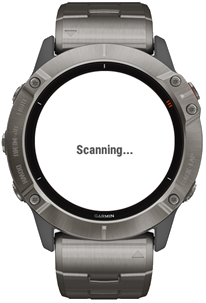
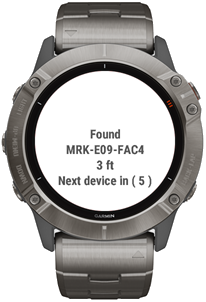
Когда будет обнаружен совместимый smart-тренажёр, экран покажет:
- Имя устройства
- Примерный уровень сигнала (чтобы различать несколько устройств)
Если обнаружено несколько тренажёров FTMS, поле данных будет по очереди отображать каждый доступный тренажёр каждые несколько секунд, чтобы вы видели все варианты.
Примечание: Приложения типа datafield не поддерживают прямое взаимодействие с пользователем. Они не могут перехватывать нажатия кнопок или касания экрана, поэтому реализовать собственные меню или элементы управления на часах нельзя. Они могут реагировать только на системные сигналы, такие как старт или остановка тренировки.
Шаг 4 — Подключение и начало записи
Когда поле данных FTMS показывает имя вашего тренажёра:
- Нажмите Start на часах, чтобы начать активность.
- Поле данных подключится по Bluetooth к тренажёру, который сейчас отображается.
- Метрики со smart-тренажёра начнут поступать в поле данных.
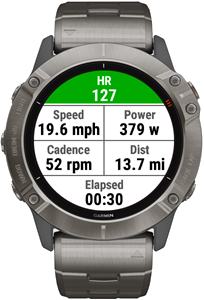
Во время тренировки поле данных FTMS отображает 6 настраиваемых ячеек с метриками, обеспечивая хороший обзор данных, получаемых от тренажёра.
Шаг 5 — Настройка отображаемых метрик
Вы можете выбрать, какие метрики показывать в каждой из 6 ячеек (скорость, дистанция, мощность, каденс, наклон, сопротивление и т. д.), используя приложение Connect IQ или Garmin Express:
- Откройте настройки поля данных FTMS на телефоне или компьютере.
- Найдите параметры вроде Field 1, Field 2 и т. д.
- Выберите нужную метрику для каждой ячейки.
- Синхронизируйте часы, чтобы применить изменения.
Не все FTMS-тренажёры поддерживают полный набор метрик. Например:
- Эллиптические и беговые дорожки могут поддерживать наклон.
- Некоторые велотренажёры поддерживают мощность, но не наклон.
- Гребные тренажёры могут поддерживать дистанцию, темп (pace) и мощность.
Если тренажёр не поддерживает какую-то метрику, её значение может оставаться нулевым или не изменяться в течение тренировки.
Советы и устранение неполадок
- Не можете найти поле данных?
Помните: поля данных FTMS добавляются как экраны данных внутри активностей. Они не появляются в основном списке приложений. - Тренажёр не появляется?
Убедитесь, что тренажёр уже не подключён к телефону, планшету или другому устройству. Протокол FTMS для smart-тренажёров позволяет только одно Bluetooth-подключение одновременно. - Проблема не решена?
Ознакомьтесь со страницей FAQ и устранение неполадок — там есть проверки совместимости, инструкции по BleScan и описание типичных проблем.
Когда вы убедитесь, что ваш тренажёр и поле данных FTMS работают вместе корректно, можно перейти к использованию Dynamic Training Profiles — автоматизированных интервалов, подъёмов и индивидуальных тренировок, управляемых прямо с часов.
Подробнее: Руководство по Dynamic Training Profiles.
Условия использования | Политика конфиденциальности | Контакты