Guide för installation och konfiguration
FTMS-datafält är en speciell typ av Garmin-app som kallas datafield. De visas inte som fristående appar i listan över aktiviteter på din klocka. I stället lägger du till dem som en datasida inne i någon av Garmins inbyggda aktiviteter (Bike Indoor, Treadmill, Elliptical, Row Indoor osv.).
Den här guiden går igenom:
- Hur du installerar FTMS-datafältet
- Hur du lägger till det i en Garmin-aktivitet
- Hur du startar en aktivitet och ansluter till din smart trainer
- Hur du ställer in vilka mätvärden som visas på skärmen
Innan du börjar
- En kompatibel Garmin-klocka som stöder Connect IQ-datafält
- Apparna Garmin Connect och Connect IQ på din telefon, eller Garmin Express på datorn
- En FTMS-kompatibel smart trainer (cykel, crosstrainer, roddmaskin, stepper eller löpband)
Aktivitetsinspelning skickas till Garmin Connect. Connect IQ eller Garmin Express krävs för att konfigurera appinställningarna.
Steg 1 — Installera FTMS-datafältet
Du kan installera datafältet från Garmin Connect IQ Store:
- Öppna Connect IQ Store-appen på din telefon eller besök butiken på webben.
- Hitta FTMS-datafältet för din utrustningstyp (Bike, Elliptical, Rower osv.).
- Tryck på Download / Install och välj din Garmin-klocka.
- Synka klockan så att datafältet förs över.
Steg 2 — Lägg till datafältet i en aktivitet
Därefter lägger du till FTMS-datafältet som en sida i en av Garmins inbyggda aktiviteter (t.ex. Bike Indoor, Elliptical, Row Indoor eller Treadmill).
- Öppna en inbyggd aktivitet på klockan (t.ex. Bike Indoor).
- Öppna menyn (knapp eller långt tryck, beroende på modell).
- Välj Activity Settings (eller Settings för den aktiviteten).
- Välj Data Screens.
- Bläddra till Add New (alternativet med +) och lägg till en ny sida.
- Välj Custom Data.
- Välj helsideslayout (ett stort fält) på layoutskärmen och tryck på Select.
- Tryck på Select igen för att välja fält på sidan.
- Bläddra till Connect IQ Fields och välj rätt FTMS-datafält.
- Valfritt men rekommenderas: flytta den nya sidan längst upp i listan över datasidor så att den syns först när du startar aktiviteten.
Du kan upprepa detta för varje aktivitet där du vill använda FTMS-datafältet.
Observera: Lägg bara till datafältet på en helsidesvy. Ett vanligt misstag är att lägga det på en befintlig sida med flera fält. Datafältet kräver hela skärmen och ritar ett eget rutnät med sex rutor för mätvärden. Om du placerar det i en uppdelad layout kommer appen att visas på ett konstigt sätt.
Steg 3 — Starta aktiviteten och sök efter din trainer
När datafältet har lagts till i en aktivitet:
- Gå till aktiviteten på klockan (t.ex. Bike Indoor).
- Svep eller tryck tills du ser FTMS-datafältets skärm.
- Vänta några sekunder — klockan börjar skanna efter FTMS-enheter i närheten.
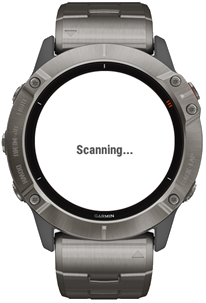
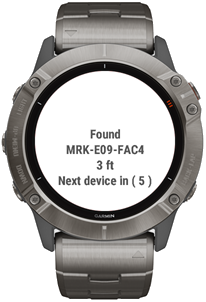
När en kompatibel smart trainer upptäcks visas:
- Enhetens namn
- En ungefärlig signalstyrka (för att skilja på flera enheter)
Om flera FTMS-trainers hittas roterar datafältet mellan tillgängliga enheter var några sekund, så att du kan se vilka som finns i närheten.
Observera: Datafields-appar tillåter ingen direkt interaktion från användaren. De kan inte fånga upp knapptryckningar eller tryck på skärmen och kan därför inte ha egna menyer eller kontroller på klockan. De kan bara reagera på systemets egna signaler, som start och stopp av aktivitet.
Steg 4 — Anslut och börja spela in
När FTMS-datafältet visar namnet på din trainer:
- Tryck på Start på klockan för att starta aktiviteten.
- Datafältet ansluter via Bluetooth till den trainer som visas.
- Mätvärden från smart trainern börjar strömma in till datafältet.
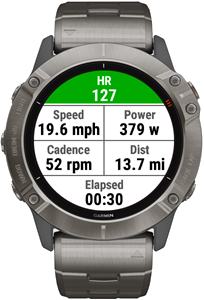
Under passet visar FTMS-datafältet 6 konfigurerbara rutor med mätvärden, så att du får god överblick över data som kommer från trainern.
Steg 5 — Välj vilka mätvärden som visas
Du kan välja vilka mätvärden som visas i vart och ett av de 6 fälten (hastighet, distans, effekt, kadens, lutning, motstånd osv.) med Connect IQ-appen eller Garmin Express:
- Öppna inställningarna för FTMS-datafältet på din telefon eller dator.
- Leta efter alternativ som Field 1, Field 2 osv.
- Välj vilket mätvärde som ska visas i varje fält.
- Synka klockan för att spara ändringarna.
Alla FTMS-maskiner stöder inte alla möjliga mätvärden. Till exempel:
- Crosstrainers och löpband kan stödja lutning.
- Vissa cyklar stödjer effekt men inte lutning.
- Roddmaskiner kan stödja distans, pace och effekt.
Om din maskin inte stöder ett visst mätvärde kan värdet förbli noll eller helt enkelt inte ändras under passet.
Tips & felsökning
- Hittar du inte datafältet?
Kom ihåg: FTMS-datafält läggs till som datasidor inne i aktiviteter. De visas inte i huvudlistan över appar. - Trainers visas inte?
Kontrollera att trainern inte redan är ansluten till telefon, surfplatta eller någon annan enhet. FTMS-protokollet för smart trainers tillåter bara en Bluetooth-anslutning åt gången. - Fortfarande problem?
Se sidan FAQ & felsökning för kompatibilitetskontroller, BleScan-instruktioner och vanliga problem.
När du har bekräftat att din trainer och FTMS-datafältet fungerar tillsammans kan du ta nästa steg med Dynamic Training Profiles — automatiska intervaller, backpass och egna pass som styrs direkt från klockan.
Läs mer här: Guide för Dynamic Training Profiles.
Villkor | Integritetspolicy | Kontakt