Guida all’installazione e alla configurazione
I campi dati FTMS sono un tipo speciale di app Garmin chiamata datafield. Non compaiono come app autonome nell’elenco delle attività dell’orologio. Invece li aggiungi come schermata dati all’interno di una delle attività integrate di Garmin (Bike Indoor, Treadmill, Elliptical, Row Indoor, ecc.).
Questa guida ti spiega:
- Come installare il campo dati FTMS
- Come aggiungerlo a un’attività Garmin
- Come avviare un’attività e collegarti al tuo smart trainer
- Come configurare le metriche mostrate a schermo
Prima di iniziare
- Un orologio Garmin compatibile che supporti i campi dati Connect IQ
- Le app Garmin Connect e Connect IQ sul telefono, oppure Garmin Express sul computer
- Uno smart trainer compatibile FTMS (bike, ellittica, vogatore, stepper o tapis roulant)
La registrazione dell’attività verrà inviata a Garmin Connect. Connect IQ o Garmin Express sono necessari per configurare le impostazioni dell’app.
Passaggio 1 — Installare il campo dati FTMS
Puoi installare il campo dati dal Garmin Connect IQ Store:
- Apri l’app Connect IQ Store sul telefono oppure visita il negozio sul web.
- Trova il campo dati FTMS per il tuo tipo di dispositivo (Bike, Elliptical, Rower, ecc.).
- Tocca Download / Install e seleziona il tuo orologio Garmin.
- Sincronizza l’orologio per copiare il campo dati.
Passaggio 2 — Aggiungere il campo dati a un’attività
Successivamente aggiungerai il campo dati FTMS come pagina all’interno di un’attività Garmin nativa (ad esempio: Bike Indoor, Elliptical, Row Indoor o Treadmill).
- Sull’orologio, apri un’attività nativa (ad es. Bike Indoor).
- Apri il Menu (pulsante o pressione prolungata, a seconda del modello).
- Seleziona Activity Settings (o Settings per quell’attività).
- Scegli Data Screens.
- Scorri fino a Add New (l’opzione con il +) e aggiungi una nuova pagina.
- Seleziona Custom Data.
- Nella schermata del layout, scegli il layout a tutto schermo (un unico campo grande) e premi Select.
- Premi di nuovo Select per scegliere i campi di quella pagina.
- Scorri fino a Connect IQ Fields e seleziona il campo dati FTMS appropriato.
- Opzionale ma consigliato: sposta questa nuova pagina in cima all’elenco delle schermate dati così apparirà per prima quando avvii l’attività.
Puoi ripetere questo processo per ogni attività in cui desideri utilizzare il campo dati FTMS.
Nota: aggiungi il campo dati solo a una schermata a schermo intero. Un errore comune è inserirlo in una pagina esistente che contiene già più campi. Il datafield richiede l’intero schermo e disegna la propria griglia con sei riquadri di metriche. Se lo metti in un layout segmentato, l’app verrà visualizzata in modo anomalo.
Passaggio 3 — Avviare l’attività e cercare il trainer
Una volta che il campo dati è stato aggiunto a un’attività:
- Vai all’attività sull’orologio (ad es. Bike Indoor).
- Scorri o premi finché non vedi la schermata del campo dati FTMS.
- Aspetta qualche secondo: l’orologio inizierà a cercare dispositivi FTMS nelle vicinanze.
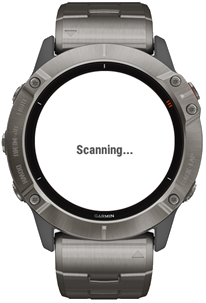
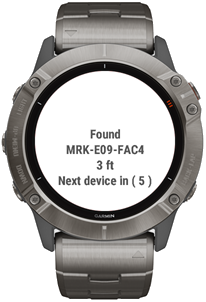
Quando viene rilevato uno smart trainer compatibile, la schermata mostra:
- Il nome del dispositivo
- Un’indicazione approssimativa dell’intensità del segnale (utile se ci sono più dispositivi)
Se vengono rilevati più trainer FTMS, il campo dati farà ruotare i dispositivi disponibili ogni pochi secondi, così potrai vedere quali sono a portata.
Nota: Le app di tipo datafield non permettono interazione diretta da parte dell’utente. Non possono intercettare pressioni di pulsanti o tocchi sullo schermo, quindi non è possibile implementare menu o controlli direttamente sull’orologio. Possono solo rispondere ai segnali nativi, come avvio o stop dell’attività.
Passaggio 4 — Collegarsi e iniziare la registrazione
Quando il campo dati FTMS mostra il nome del tuo trainer:
- Premi Start sull’orologio per avviare l’attività.
- Il campo dati si collegherà via Bluetooth al trainer attualmente mostrato.
- Le metriche del tuo smart trainer inizieranno a essere inviate al campo dati.
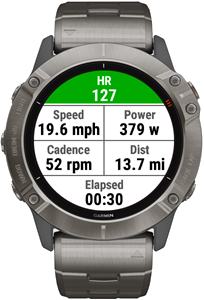
Durante l’allenamento il campo dati FTMS mostra 6 riquadri configurabili di metriche, offrendoti visibilità sui dati ricevuti dal trainer.
Passaggio 5 — Configurare le metriche visualizzate
Puoi scegliere quali metriche mostrare in ognuno dei 6 campi (velocità, distanza, potenza, cadenza, pendenza, resistenza, ecc.) utilizzando l’app Connect IQ o Garmin Express:
- Apri le impostazioni del campo dati FTMS sul telefono o sul computer.
- Cerca opzioni come Field 1, Field 2, ecc.
- Seleziona la metrica desiderata per ogni campo.
- Sincronizza l’orologio per applicare le modifiche.
Non tutti i dispositivi FTMS supportano ogni metrica possibile. Ad esempio:
- Ellittiche e tapis roulant possono supportare la pendenza.
- Alcune bici supportano la potenza ma non la pendenza.
- I vogatori possono supportare distanza, passo (pace) e potenza.
Se il tuo dispositivo non supporta una metrica specifica, quel valore potrebbe rimanere a zero o non cambiare durante l’allenamento.
Consigli e risoluzione dei problemi
- Non riesci a trovare il campo dati?
Ricorda: i campi dati FTMS vengono aggiunti come schermate dati all’interno delle attività. Non compaiono nell’elenco principale delle app. - Il trainer non viene rilevato?
Assicurati che il trainer non sia già connesso al telefono, al tablet o a un altro dispositivo. Il protocollo FTMS per smart trainer consente una sola connessione Bluetooth alla volta. - Hai ancora problemi?
Consulta la pagina FAQ e risoluzione problemi per verifiche di compatibilità, istruzioni su BleScan e problemi comuni.
Una volta confermato che il tuo trainer e il campo dati FTMS funzionano insieme, puoi fare un passo avanti con le Dynamic Training Profiles: intervalli automatizzati, salite e allenamenti personalizzati controllati direttamente dall’orologio.
Per saperne di più: Guida alle Dynamic Training Profiles.
Termini e condizioni | Informativa sulla privacy | Contatto